Páginas

Mostrando postagens com marcador Fotografia. Mostrar todas as postagens

15 de fev. de 2012

Tutorial: Como ampliar as buscas por fotos no google, flickr e outros. E outra dica para quem segue o blog Shame on You, Blogueira.

Como muitos e muitas aqui sabem, gosto muito do Cláudio Lins. E por isto, sempre procuro novas fotos dele ou até antigas mas que ninguém tinha visto ainda pela internet. E muita gente me pergunta como acho certas fotos que ninguém viu. Por isto faço este tutorial onde ensino como ampliar a sua busca por fotos.

Vamos começar?
Você gosta de um determinado ator e quer colecionar fotos do lindo, aí procura no Google Imagens fotos usando o nome dele na busca, porém você pode ampliar a busca usando o nome de uma novela, filme que ele participou na busca ao invés de somente o nome dele. Pode aparecer cenas com ele sem que o site em que está hospedado tal imagem identifique a foto pelo nome do seu ator favorito. Vou usar o meu muso como exemplo: O muso participou da peça Frisson, e quero achar fotos dele na peça, mas como se eu colocando somente Cláudio Lins acho tão somente as fotos que tem no site dele, como posso ampliar esta busca usando a peça? Colocando na caixa de busca assim: Claudio Lins Frisson


Você verás que na primeira página, as duas primeiras fotos são da peça e que constam no site do muso:


Mas se você for descendo, procurando por alguma foto diferente, verás que na página 7 tem duas fotos que identificam a peça Frisson:


Clicando na imagem escolhida, o google direcionará para a seguinte tela:


Clicando no link Site dessa imagem, será aberto o site onde está hospedada a imagem e você verá que há diversas imagens que não fazem referência ao Cláudio, porém o muso se encontram nelas. Aí é só clicar com o botão direitos em cima da imagem e clicar em Salvar imagem como ... para salvar as imagens.


Outra dica para ampliar as buscas de fotos, é ver com quem o seu ídolo contracenou em determinada novela, filme, série, comercial etc, e fazer a busca procurando pelo ator/atriz com quem ele contracenou. Com isto, você amplia a busca, pois podem ter fotos na internet identificando este ator/atriz com o seu ator favorito, sem que o seu favorito esteja identificado. Isto serve também para eventos que seu ídolo tenha participado e as fotos do evento podem ter sido divulgadas sem a identificação das pessoas nas fotos.
Um site onde tem fotos hospedadas é o flickr, e você e também o Picasa Web, porém o Flickr é o mais usado.

Dica para quem segue o blog Shame on you, blogueira!: Algumas vezes a Shame (ou seria o Shame? hahahaha) posta um print de tela com trechos de um determinado post de um determinado blog para gongar. Para descobrir qual é o blog, você vai no Google e digita um trecho daquele post que foi gongado que o google indica o blog em questão na busca e assim você irá descobrir quem é a vítima da Shame.


E aí pessoal, gostaram do Tuto?

25 de dez. de 2011

Esmalte da Semana: Aurora Boureal da Top Beauty

Esmalte da Semana.
Sim, na semana passada não passei esmalte, deixei as unhas livres. E hoje, em pleno Natal, resolvo fazer as minhas unhas depois de trabalhar muito. Então, como ainda estou treinando e não sou expert em pintá-las resolvi passar o Aurora Boureal da Top (Hits)Beauty. Antes passei o Fortalecedor, a Base Cetim e o Incolor todos da Colorama. E em seguida dei duas camadas do Aurora Boureal da Top (Hits)Beauty. O branquinho da unha aparece mesmo assim, mas hoje eu estava em uma vontade de ter a minha francesinha natural, visto que a minha unha quando grande, parece francesinha. Eu gostei. E semana que vem vou tentar passar um escuro. Será que consigo?

12 de dez. de 2011

Esmalte da Semana: Incolor Colorama + Bellatrix Turma da Mônica Jovem

Post esmaltístico da semana, hehehe.
Esta semana resolvi pintar as minhas unhas, mas não tenho a mínima experiência, então pra não fazer caquinha, fui de transparente com glitter e para isto usei o Incolor Colorama + Bellatrix Turma da Mônica Jovem Merheje. O Bellatrix é transparente, mas que tem uma puxada meio cinza, deixando as unhas com uma carinha de sujinho. Para usar sozinho ou com o Transparente só para treinar a passar esmalte. Não me empolgou muito não. Preciso ver com outros esmaltes como ele se sai.
PS: Tô aprendendo ainda e treinando a pintar as unhas e aos poucos vou pintar com cores mais escuras. Outra coisa que preciso treinar é a parte de fotografia. Ainda estou apanhando com a câmera mesmo tendo ela a um ano. Bom, vamos às fotos, mas lembre-se que não fotógrafa profissional.


5 de dez. de 2011

Qual foto escolher para o próximo lay-out do blog?

Pretendo começar 2012 com uma novo lay para o meu bloguinho, mas qual foto escolher? A primeira por ter uma "qualidade boa" ou a segunda que foi de um encontro mágico com ele? Ou faço o lay com as duas?


8 de jul. de 2011

Não tem Iphone para usar o Instagr.am? Vá de Pixlr-o-matic.

Mais uma dica de como brincar com as suas fotos como quem brinca com o Instagr.am do Iphone e não manja patavinas de Photoshop e afins.
Esta dica peguei no site da Info. Trata-se do programa Pixlr-o-matic. Site totalmente intuitivo e com diversos efeitos superlegais.
Segue tutorial de como brincar. O único problema é você se viciar nele kakaka.

Pra início de conversa vou usar uma foto nova do muso Cláudio Lins que devido a sua qualidade dá para mostrar como o site é bom.


Entrada do site. Percebe-se que tem dois círculos no meio, onde um informa webcam e o outro computer. Vou usar o computer neste tutorial.


Com a foto selecionada teremos esta imagem na parte do fundo do site, onde se encontra os seguintes botões <<,  >> , botão save e um botão maior e de três cores que lembra um velocímetro. Para brincar com as fotos temos 3 fases (podemos usar as 3, 1 ou 2, e na ordem que quiser e para isto usamos os botões <<,  >> e o botão maior.


Agora vamos realmente brincar. Em cima dos botões há uma seqüência de prévias dos efeitos na primeira fase (parte vermelha do velocímetro) que é a de colorir e dar uns efeitos na foto sem o uso da textura (2ª fase - Parte azul) e das bordas (3ª fase - Parte amarela). Para escolher é só mover a seqüência de prêvias com o cursor do mouse até o efeito desejado se encaixar no quadradinho que tem cima das prévias.


Para ir na segunda fase devemos, ou selecionar com o botão >> ou clicar na parte azul no botão maior. Chegando nesta fase, vamos escolher a textura a ser usada usando o mesmo príncipio da primeira fase. Percebe-se que ao invés de uma grade, temos a parte da frente de uma camêra onde devemos encaixar a textura selecionada.


Na 3ª fase (Parte amarela do velocímetro) vamos escolher a borda a ser usada na foto. E vejam que a grade voltou.


Você pode voltar para as fases anteriores e mudar o que você não gostou. Isto é uma liberdade sem tamanho. No meu exemplo, alterei na primeira fase.


Foto feita,  é hora de salvar. Você tem duas opcões Criar um link para divulgar no seu twitter  usando o encurtador do próprio site ou salvar no seu micro (recomendo salvar no micro, pois se a imagem não tiver visitação ela é excluída depois de 30 dias.). Para criar um link você deve clicar no círculo onde está escrito imm.io.


Clicando no imm.io irá aparecer um campo chamado Description onde você fará uma descricão da foto alterada. Com isto surgirá um campo com o link encurtado.


Você pode copiar o link no seu twitter ou você pode clicar no campo Go to link onde irá abrir uma página onde ou você pode clicar no símbolo do twitter do lado direito ou clicar em cima da foto e salvar.


Gostaram Aqui vão os dois resultados da foto do muso

Efeitos Karen + Burn + Rustic
Efeitos Hagrid + Burn + Rustic
Crédito da Foto do muso: Ike Levy

19 de jun. de 2011

Dica: Efeito estilos Instagram sem Iphone ou Photoshop e afins

Você não tem Iphone, mas se apaixonou pelos efeitos estilo vintage nas fotos de seus amigos, mas não manja patavinas de Photoshop ou os seus derivados? Seus problemas acabaram, um site dá uma mão para você fazer bonito no seu facebook. O site é o Rollip.
Para usar o site, é só clicar em "click here to start!":


Lá irá aparecer várias opções de efeitos:


Após escolher o efeito, clique na foto do efeito escolhido. Isto fará abrir uma página para fazer o upload da foto e aplicar o efeito quase automaticamente:


Você tem 2 opções aqui: Encaminhar para o seu facebook automaticamente no link "click to share photo on Facebook" ou clicar no x preto acima e fazer o download da foto no link "click here" na página.


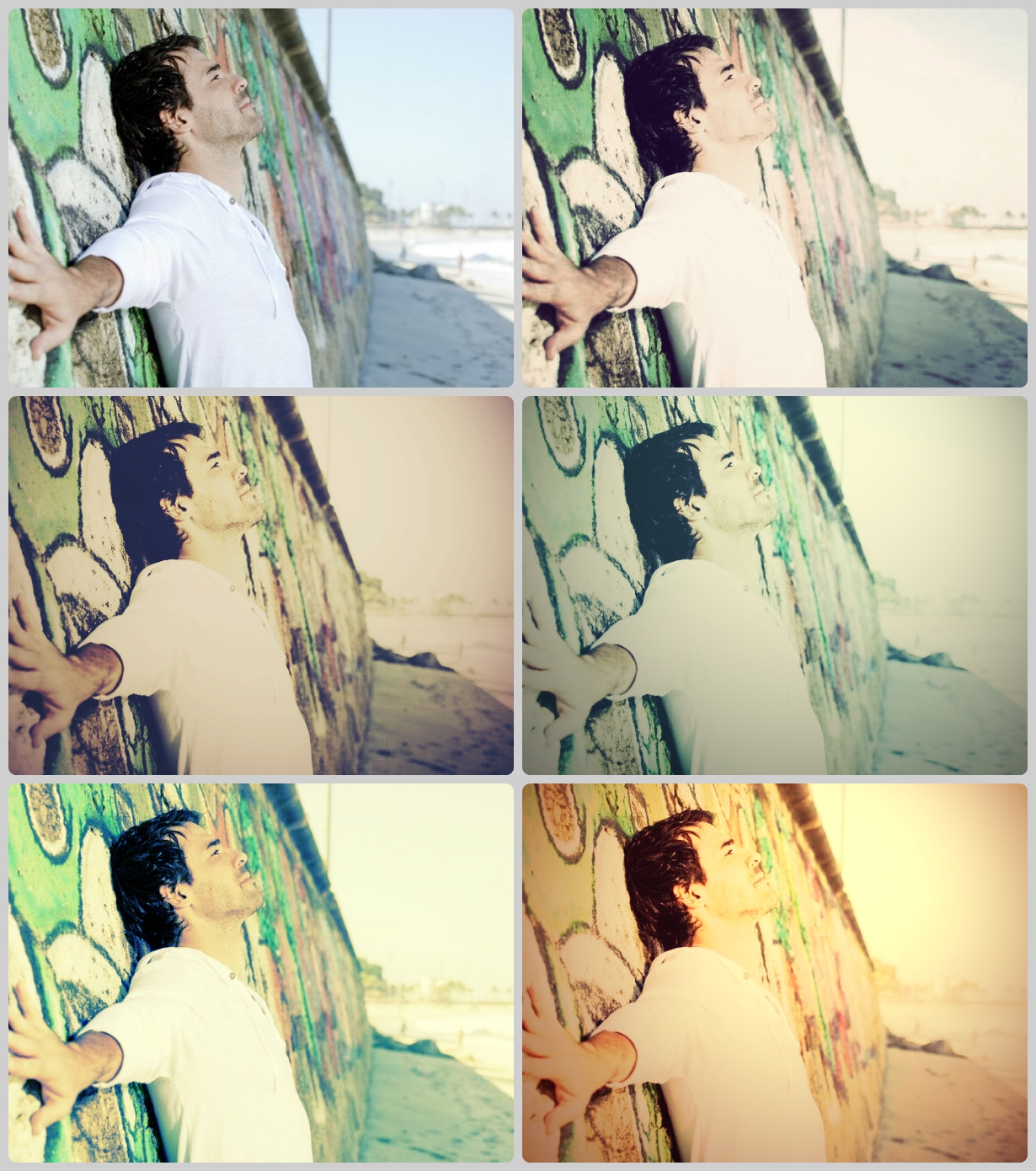
Segue alguns efeitos aplicados em uma foto promocional do Claudio Lins. A primeira da seqüencia é a foto original e as outras já com os efeitos.

 
Related Posts Plugin for WordPress, Blogger...